Jak stáhnout GPX z Garmin Connect
· 1 min čtení
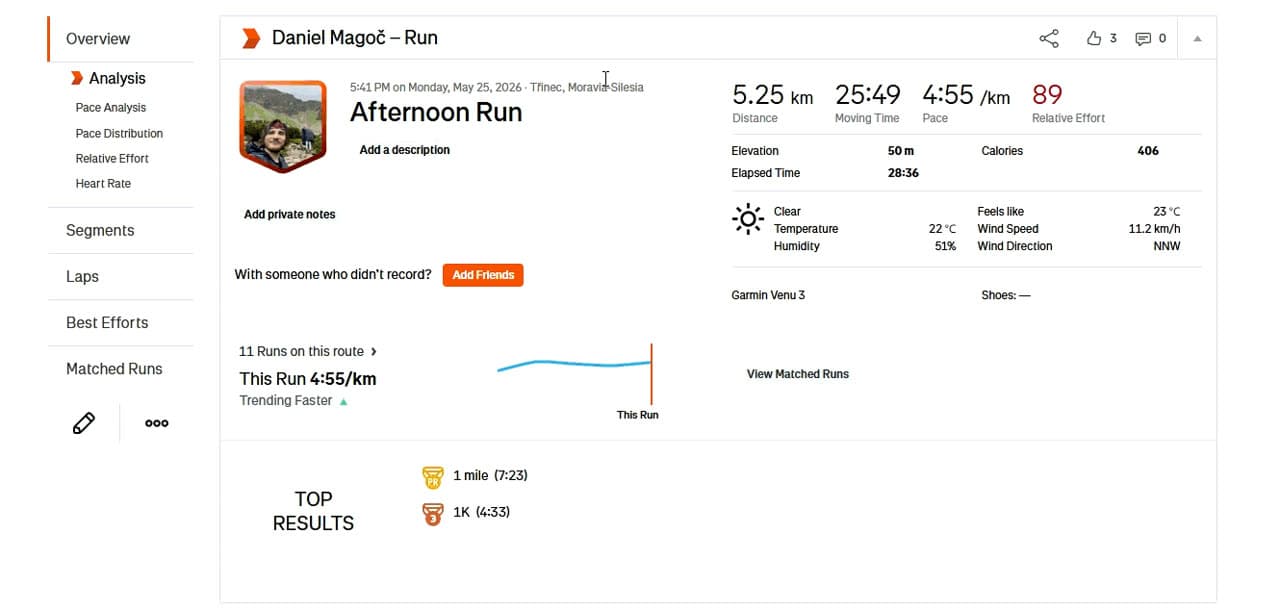
Hodinky Garmin posílají každou aktivitu do Garmin Connect. Odtud si trasu stáhnete jako GPX soubor, a to ve webové verzi na počítači. Mobilní aplikace Garmin Connect export do GPX nemá.
Postup krok za krokem
- Otevřete connect.garmin.com a přihlaste se.
- V seznamu Activities klikněte na název aktivity, kterou chcete stáhnout.
- V detailu aktivity klikněte vpravo nahoře na ikonu ozubeného kola.
- Zvolte Export to GPX. Soubor se uloží do složky Stažené soubory.
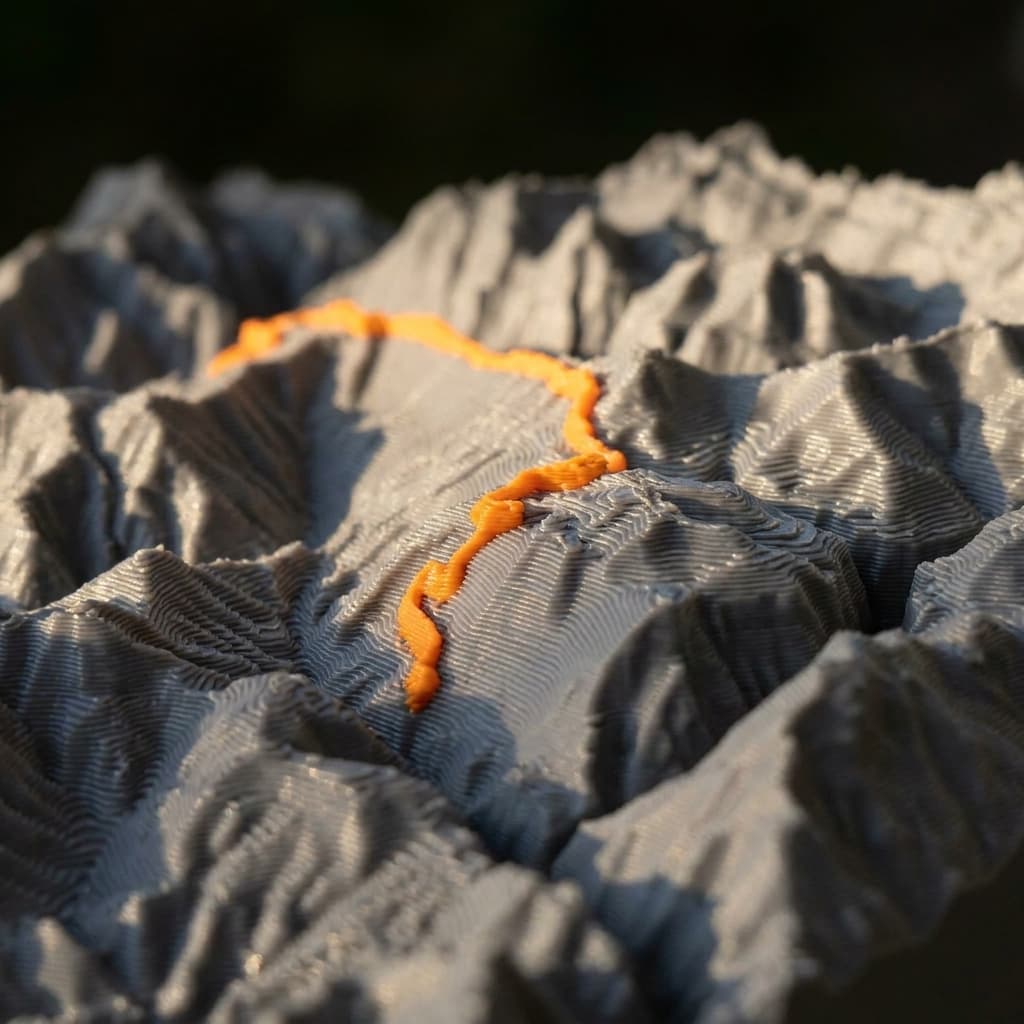
Soubor má příponu .gpx a můžete ho rovnou nahrát na stránce tvorby.
Na co si dát pozor
Export to GPX, ne Export File
V nabídce je i položka Export File. Ta stáhne původní soubor z hodinek, většinou ve formátu .fit, někdy zabalený do .zip. Pro reliéf zvolte Export to GPX.
Aktivita bez mapy
Pokud jste měli vypnuté GPS, třeba při běhu na páse nebo v posilovně, aktivita žádnou trasu nemá a GPX by bylo prázdné. Poznáte to tak, že v detailu aktivity chybí mapa.
Nemám po ruce počítač
Otevřete connect.garmin.com v prohlížeči v telefonu a v menu prohlížeče zapněte Verze pro počítač. Postup je pak stejný.
Naplánované trasy z Garminu
Pokud si trasy plánujete v Garmin Connect jako Courses, dají se exportovat podobně: otevřete trasu a v nabídce hledejte export do GPX. Naplánovaná trasa poslouží pro reliéf stejně dobře jako zaznamenaná.
Tip: Synchronizujete Garmin se Stravou? Pak můžete na stránce tvorby prostě vložit odkaz na aktivitu ze Stravy a soubor nestahovat vůbec.